
 黑马大事件后台管理 Vue3
提示
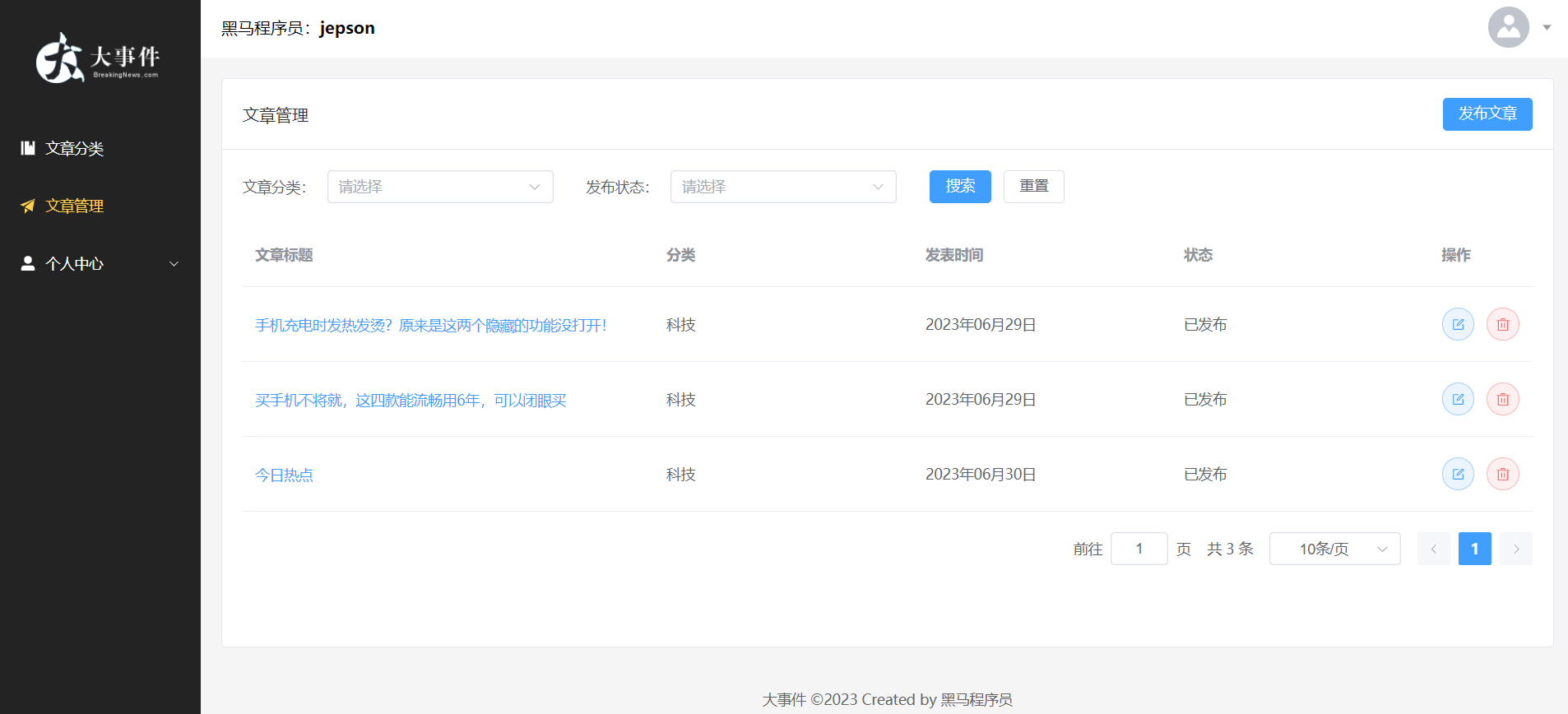
该项目是PC端的后台文章管理项目,用到的技术栈是:Vue3 + Vue Router + Pinia + Axios + Element Plus + Scss + ES6 + Git,视频链接:https://www.bilibili.com/video/BV1ie411f7e6/ (opens new window)
# 后台数据管理系统 - 项目架构设计
在线演示:https://fe-bigevent-web.itheima.net/login
接口文档: https://apifox.com/apidoc/shared-26c67aee-0233-4d23-aab7-08448fdf95ff/api-93850835
接口根路径: http://big-event-vue-api-t.itheima.net
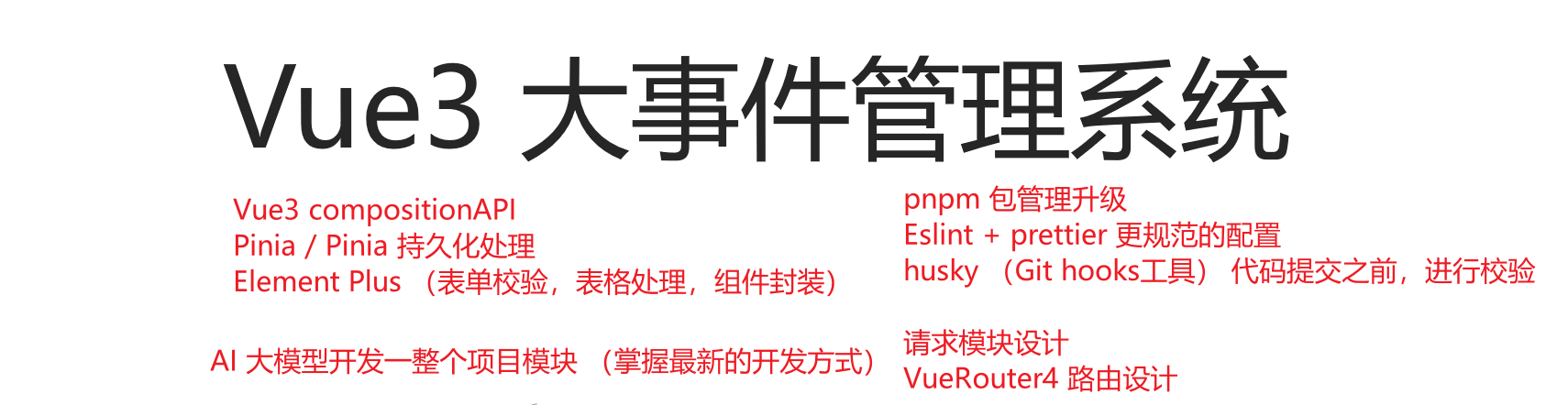
本项目的技术栈 本项目技术栈基于 ES6 (opens new window)、vue3 (opens new window)、pinia (opens new window)、vue-router (opens new window) 、vite 、axios 和 element-plus (opens new window)
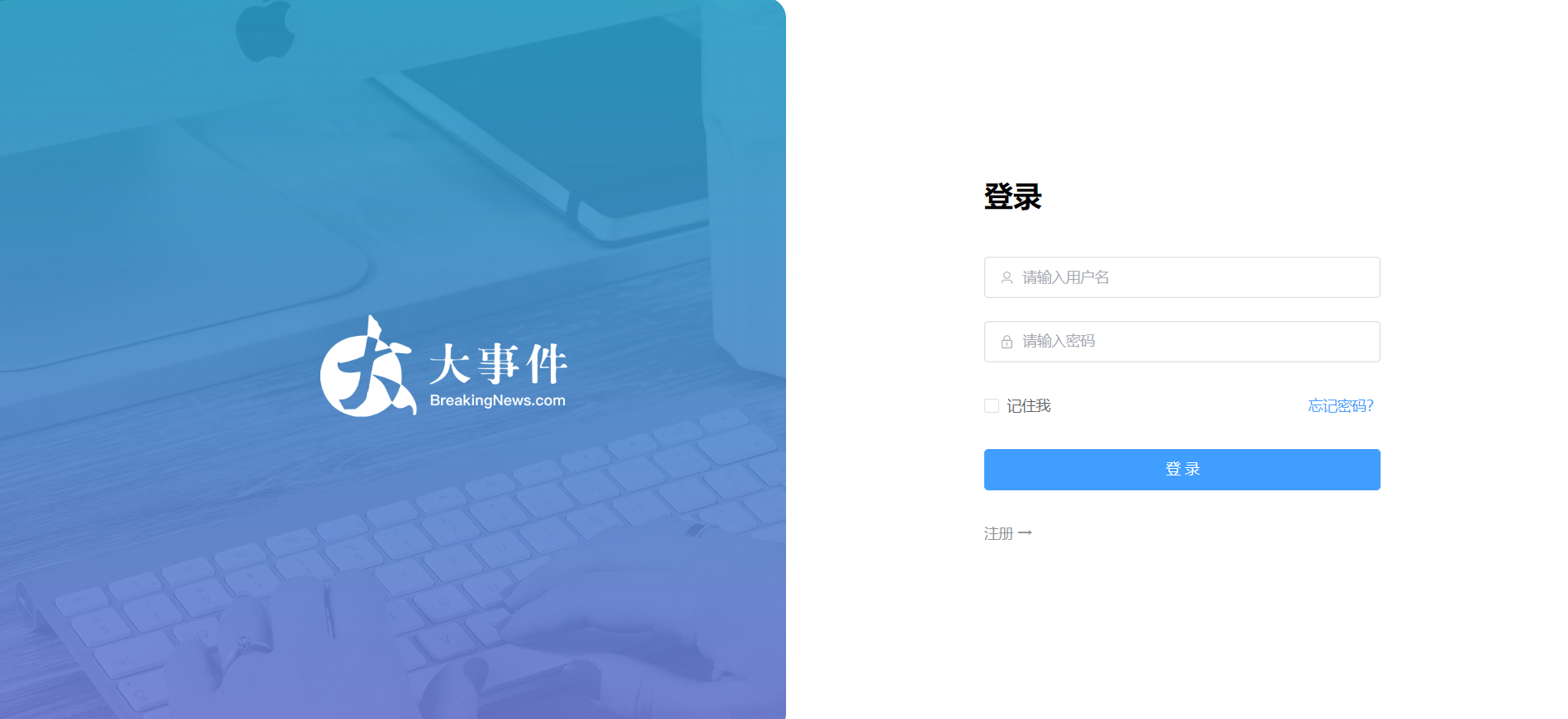
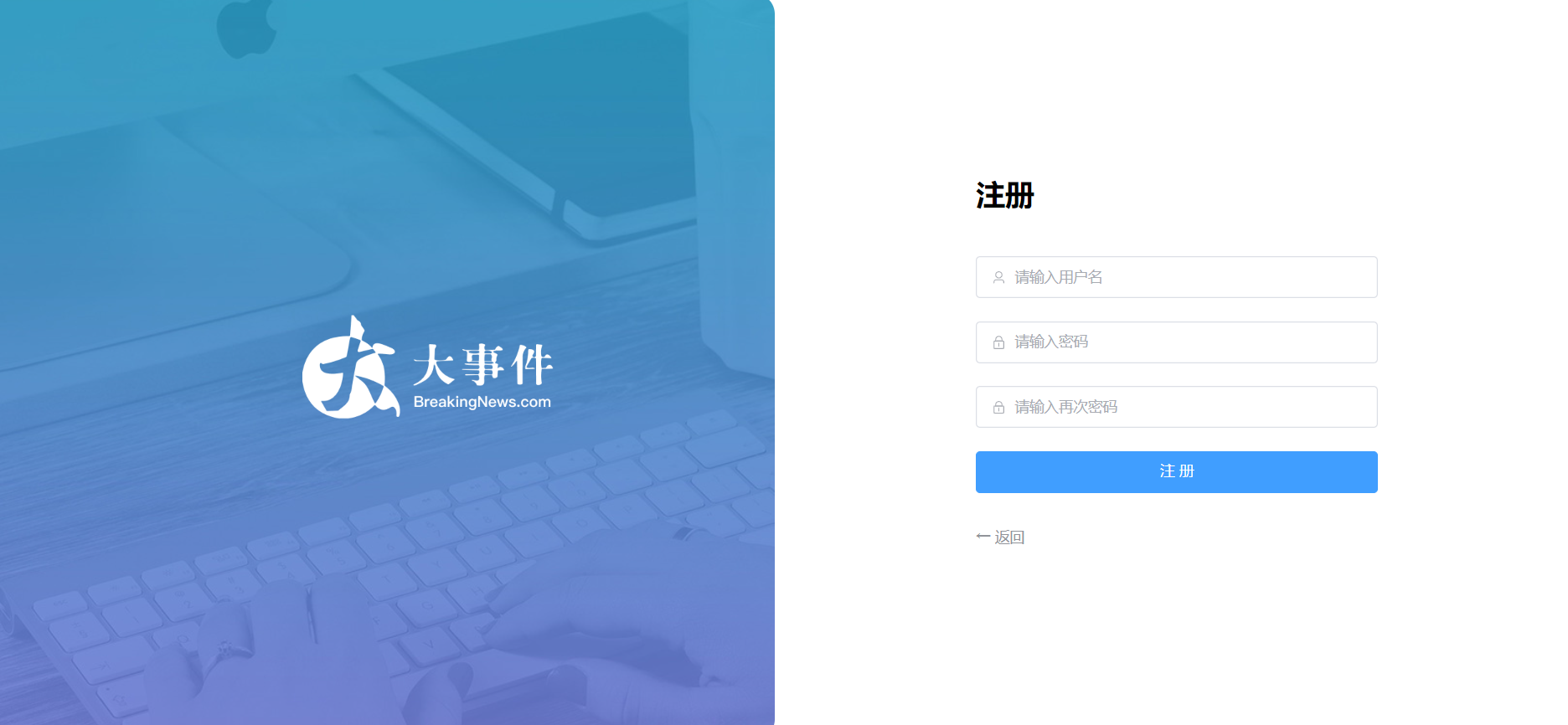
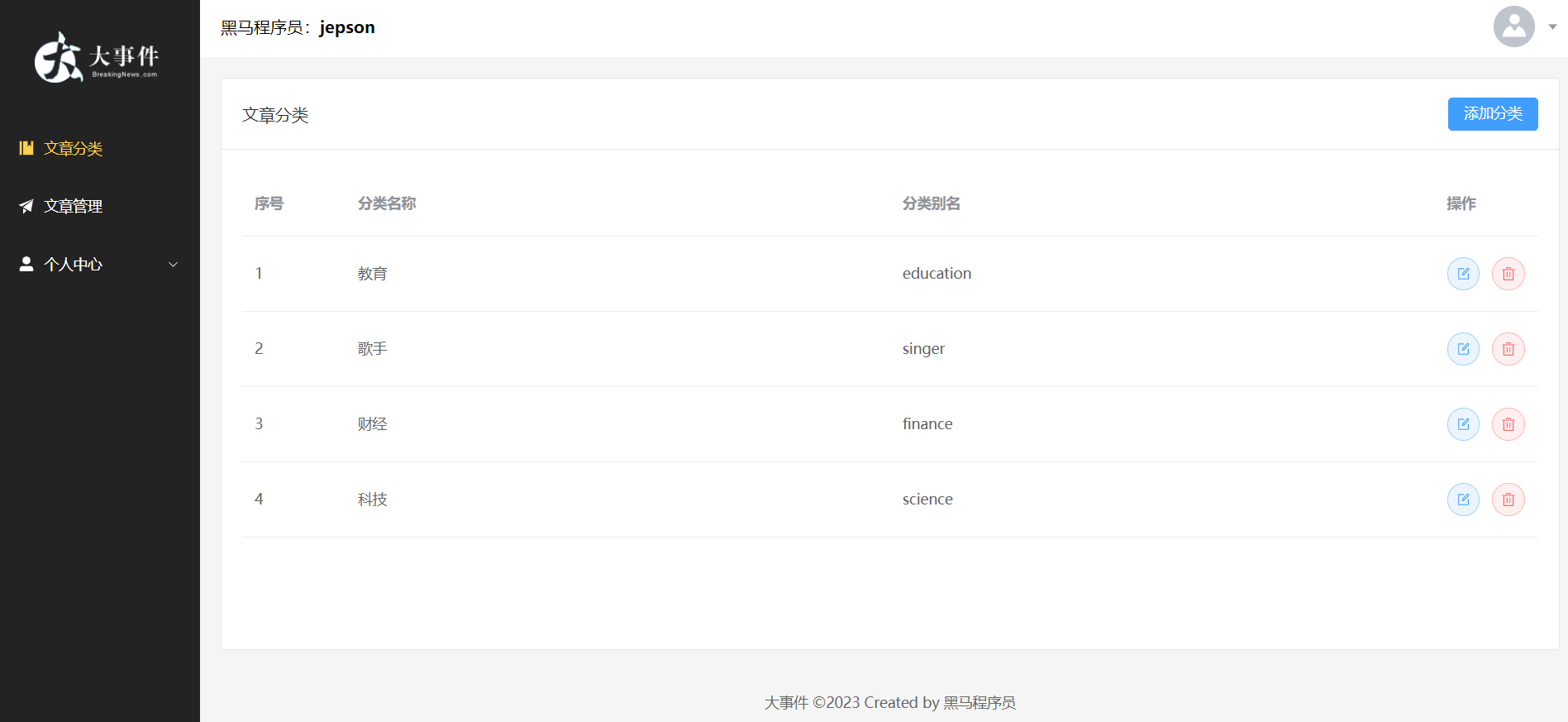
# 项目页面介绍
# pnpm 包管理器 - 创建项目
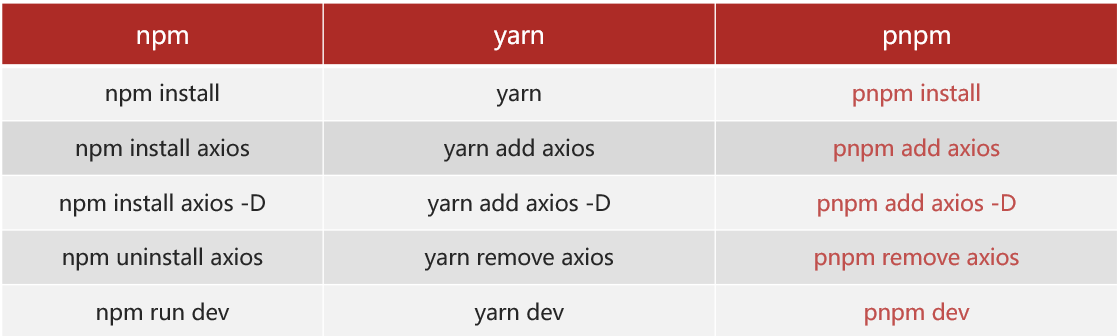
**pnpm **比同类工具更快且更节省磁盘空间,一般来说 pnpm > yarn > npm,官方文档: https://www.pnpm.cn/
安装方式:
npm install -g pnpm
创建项目:
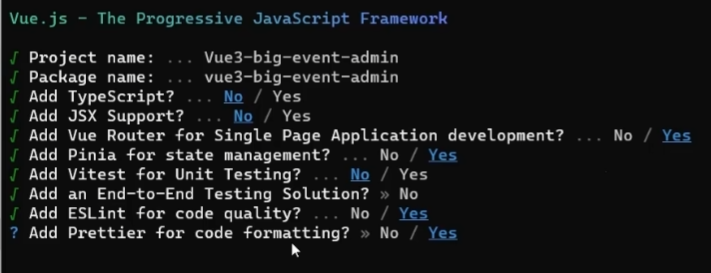
pnpm create vue
————————————————
Project name:Vue3-big-event-admin
Package name:vue3-big-event-admin
2
3
4
# ESLint & prettier 配置代码风格
ESLint 是一个静态代码分析工具,可以检查和修复代码中的问题;
prettier 是一个代码格式化工具,可以将代码格式化为一致的风格,例如:自动缩进和换行、限制使用单引号和不使用分号等等
一、项目环境同步:
1.开启VSCode 保存后自动修复代码(即一旦保存代码就自动触发 ESLint 检查并修复某些可以自动修复的问题)
2.关闭VSCode 保存后自动格式化
安装VSCode插件 - ESlint,打开 VSCode 的 settings.json添加以下配置代码
// ESlint插件 + Vscode配置 实现自动格式化修复
  // 开启 VSCode 保存后 自动修复
  "editor.codeActionsOnSave": {
    "source.fixAll": "explicit",
    "source.fixAll.eslint": "explicit" // 确保 ESLint 的修复功能启用
  },
  "editor.formatOnSave": false, // 禁用 VSCode 默认格式化
  "editor.defaultFormatter": "esbenp.prettier-vscode", // 使用 Prettier 格式化
2
3
4
5
6
7
8
如果 VSCode 安装了Prettier插件,需要禁用(它也有保存后自动格式化功能)
二、配置文件 eslint.config.js和.prettier.json
这里是在 ESLint 配置中引入 Prettier 的自动格式化的自定义配置,这样每次保存后ESLint自动修复代码的同时,也会进行自定义风格的自动格式化(在pnpm create vue的时候就引入了Prettier)
通过这样,格式化和检查规则都在 ESLint 中执行,避免了 Prettier 和 ESLint 在自动格式化方面的冲突。
prettier 风格配置 https://prettier.io (opens new window)
单引号
不使用分号
每行宽度至多80字符
不加对象|数组最后逗号
换行符号不限制(win mac 不一致)
vue组件名称多单词组成(忽略index.vue)
props解构(关闭)
// eslint.config.js
import { defineConfig } from 'eslint';
import js from '@eslint/js';
import pluginVue from 'eslint-plugin-vue';
import eslintConfigPrettier from 'eslint-config-prettier';

export default defineConfig([
  {
    name: 'app/files-to-lint',
    files: ['**/*.{js,mjs,jsx,vue}'],
  },
  {
    name: 'app/files-to-ignore',
    ignores: ['**/dist/**', '**/dist-ssr/**', '**/coverage/**'],
  },
  js.configs.recommended,
  ...pluginVue.configs['flat/essential'],
  'plugin:prettier/recommended', // 启用 Prettier 的规则
  eslintConfigPrettier, // 使用 Prettier 配置来关闭与格式化相关的冲突规则
  {
    rules: {
      'prettier/prettier': 'warn', // 使用 ESLint 规则来报错/警告 Prettier 格式化问题
      'vue/multi-word-component-names': [
        'warn',
        {
          ignores: ['index'], // vue 组件名称多单词组成(忽略 index.vue)
        },
      ],
      'vue/no-setup-props-destructure': ['off'], // 关闭 props 解构的校验
      'no-undef': 'error', // 💡 添加未定义变量错误提示
    },
  },
]);
2
3
4
5
6
7
8
9
10
11
12
13
14
15
16
17
18
19
20
21
22
23
24
25
26
27
28
29
30
31
32
33
34
安装插件,使 ESlint 能调用 Prettier 规则
pnpm add eslint-plugin-prettier eslint-config-prettier -D
// .prettierrc.json
{
  "$schema": "https://json.schemastore.org/prettierrc",
  "semi": false,
  "singleQuote": true,
  "printWidth": 80,
  "trailingComma": "none",
  "endOfLine": "auto"
}
2
3
4
5
6
7
8
9
10
新版 ESLint 配置文件是eslint.config.js,所以配置格式和原教程的.eslintrc.cjs有点不同
如果解决不了就暂时不管这部分,不影响后续开发。或者直接把原项目copy个空壳过来继续开发
# 基于 husky 的代码检查工作流
husky 是一个 git hooks 工具 ( git的钩子工具,可以在特定时机执行特定的命令,例如我们需要在commit的时候执行一下pnpm lint 检查代码规范)
一、husky 配置
- git初始化
git init
git branch -m master main
2
- 初始化 husky 工具配置 https://typicode.github.io/husky/
pnpm dlx husky-init && pnpm install
- 修改 .husky/pre-commit 文件
pnpm lint
然后提交代码,husky会在commit的时候自动执行一下pnpm lint检查代码是否有错误,有就报错
git add .
git commit -m 'test'
2
发现问题:lint 默认进行的是全量检查,即每次commit都会检查一次src文件夹下的所有文件,不仅耗时,对于历史遗留错误也会报错
**解决问题:**安装 lint-staged,只会对当前git仓库的暂存区进行检查,暂存区存放有修改的文件,即只检查项目中修改的部分,不会进行整个项目的检查
二、lint-staged 配置
- 安装
pnpm i lint-staged -D
- 配置
package.json
{
  // ... 省略 ...
  "lint-staged": {
    "*.{js,ts,vue}": [
      "eslint --fix"
    ]
  }
}

{
  "scripts": {
    // ... 省略 ...
    "lint-staged": "lint-staged"
  }
}
// 前者放第一级{}内,后者添加到scripts配置内
2
3
4
5
6
7
8
9
10
11
12
13
14
15
16
- 修改 .husky/pre-commit 文件
pnpm lint-staged
此时再commit可以查看效果
通过以上两小节配置,每次保存代码时ESLint都会进行代码修复和自动格式化;每次 commit 时,都会自动对git 暂存区的修改进行错误检查
这样,可以保证项目中编写的代码将会是非常规范的
# 调整项目目录
默认生成的目录结构不满足我们的开发需求,所以这里需要做一些自定义改动。主要是两个工作:
- 删除初始化的默认文件
- 修改剩余代码内容
- 新增调整我们需要的目录结构
- 拷贝初始化资源文件,安装预处理器插件
删除文件
@/assets/内的文件@/components/内的文件@/views/内的文件@/stores/内的文件
修改内容
src/router/index.js
import { createRouter, createWebHistory } from 'vue-router'

const router = createRouter({
  history: createWebHistory(import.meta.env.BASE_URL),
  routes: []
})

export default router
2
3
4
5
6
7
8
src/App.vue
<script setup lang="ts"></script>

<template>
  <div>
    <router-view></router-view>
  </div>
</template>

<style scoped></style>
2
3
4
5
6
7
8
9
src/main.js
import { createApp } from 'vue'
import { createPinia } from 'pinia'

import App from './App.vue'
import router from './router'

const app = createApp(App)

app.use(createPinia())
app.use(router)
app.mount('#app')
2
3
4
5
6
7
8
9
10
11
- 新增需要目录 api utils
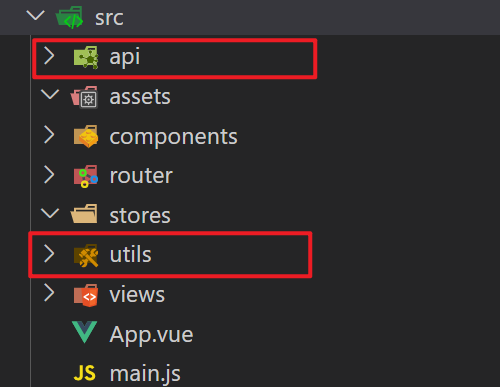
- 将项目需要的全局样式 和 图片文件,复制到 assets 文件夹中, 并将全局样式在main.js中引入
import '@/assets/main.scss'
- 安装 sass 依赖
pnpm add sass -D
# VueRouter4 路由代码解析
基础代码解析
import { createRouter, createWebHistory } from 'vue-router'

// createRouter 创建路由实例,===> new VueRouter()
// 1. history模式: createWebHistory()   http://xxx/user
// 2. hash模式: createWebHashHistory()  http://xxx/#/user

// vite 的配置 import.meta.env.BASE_URL 是路由的基准地址,默认是 ’/‘
// 文档:https://vitejs.dev/guide/build.html#public-base-path

// 如果将来你部署的域名路径是:http://xxx/my-path/user
// vite.config.ts  添加配置  base: my-path,路由这就会加上 my-path 前缀了
// 即所有的静态资源和路由路径都以 /my-path/ 为前缀

const router = createRouter({
  history: createWebHistory(import.meta.env.BASE_URL),
  routes: []
})

export default router
2
3
4
5
6
7
8
9
10
11
12
13
14
15
16
17
18
19
import.meta.env.BASE_URL 是Vite 环境变量:https://cn.vitejs.dev/guide/env-and-mode.html (opens new window)
# 引入 element-ui 组件库
官方文档: https://element-plus.org/zh-CN/
- 安装
$ pnpm add element-plus
自动按需:
- 安装插件
pnpm add -D unplugin-vue-components unplugin-auto-import
- 然后把下列代码插入到你的
Vite或Webpack的配置文件中,代码可以从官方文档里Copy
...
import AutoImport from 'unplugin-auto-import/vite'
import Components from 'unplugin-vue-components/vite'
import { ElementPlusResolver } from 'unplugin-vue-components/resolvers'

// https://vitejs.dev/config/
export default defineConfig({
  plugins: [
    ...
    AutoImport({
      resolvers: [ElementPlusResolver()]
    }),
    Components({
      resolvers: [ElementPlusResolver()]
    })
  ]
})
2
3
4
5
6
7
8
9
10
11
12
13
14
15
16
17
18
- 直接使用
<template>
  <div>
    <el-button type="primary">Primary</el-button>
    <el-button type="success">Success</el-button>
    <el-button type="info">Info</el-button>
    <el-button type="warning">Warning</el-button>
    <el-button type="danger">Danger</el-button>
    ...
  </div>
</template>
2
3
4
5
6
7
8
9
10

**彩蛋:**默认 components 下的文件也会被自动注册~
element-plus 的按需导入是自动的,想用什么直接用就行;并且在
@/components/里面的组件也会被自动注册,也可以直接用仅针对.vue文件;在.js文件中还是需要手动导入的
如果后续ElMessage不显示,可以再main.js里面加上:import 'element-plus/dist/index.css'
# Pinia - 构建用户仓库 和 持久化
官方文档:https://prazdevs.github.io/pinia-plugin-persistedstate/zh/
- 安装插件 pinia-plugin-persistedstate
pnpm add pinia-plugin-persistedstate -D
- 使用 main.js
import persist from 'pinia-plugin-persistedstate'
...
// 将app.use(createPinia())改为:
app.use(createPinia().use(persist))
2
3
4
- 配置 stores/modules/user.js
import { defineStore } from 'pinia'
import { ref } from 'vue'

// 用户模块
export const useUserStore = defineStore(
  'big-user',
  () => {
    const token = ref('') // 定义 token
    const setToken = (t) => (token.value = t) // 设置 token
    const removeToken = () => (token.value = '') // 清空 token

    return { token, setToken, removeToken }
  },
  {
    persist: true // 持久化
  }
)
2
3
4
5
6
7
8
9
10
11
12
13
14
15
16
17
18
# Pinia - 配置仓库统一管理
pinia 独立维护
- 现在:初始化代码在 main.js 中,仓库代码在 stores 中,代码分散 职能不单一
- 优化:由 stores 统一维护,在 stores/index.js 中完成 pinia 初始化,交付 main.js 使用
仓库 统一导出
- 现在:使用一个仓库 import { useUserStore } from ./stores/user.js 不同仓库路径不一致
- 优化:由 stores/index.js 统一导出,导入路径统一 ./stores,而且仓库维护在 stores/modules 中
// main.js
import pinia from '@/stores/index'
...
app.use(pinia)
2
3
4
// @/stores/index.js
import { createPinia } from 'pinia'
import persist from 'pinia-plugin-persistedstate'

const pinia = createPinia()
pinia.use(persist)

export default pinia
export * from './modules/user'
export * from './modules/counter'
2
3
4
5
6
7
8
9
10
stores/中的user、counter等等,都放在modules/文件夹下即可
这里的
export * from './modules/user'
export * from './modules/counter'
等效于
import { useUserStore } from './modules/user'
export { useUserStore }
import { useCountStore } from './modules/counter'
export { useCountStore }
2
3
4
5
6
7
8
Vue组件在使用的时候,只需要import { useCountStore, useUserStore } from '@/stores'就可以了,很简洁方便
# 数据交互 - 请求工具设计
# 1. 创建 axios 实例
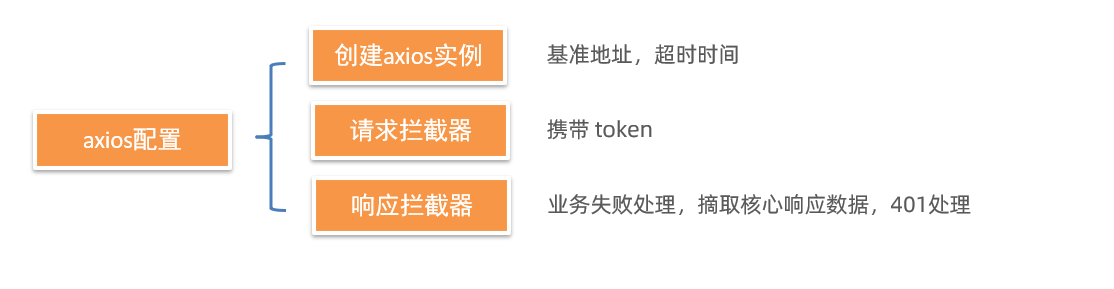
我们会使用 axios 来请求后端接口, 一般都会对 axios 进行一些配置 (比如: 配置基础地址等)
一般项目开发中, 都会对 axios 进行基本的二次封装, 单独封装到一个模块中, 便于使用
- 安装 axios
pnpm add axios
新建
utils/request.js封装 axios 模块官方文档:http://www.axios-js.com/zh-cn/docs/#axios-create-config
从官方文档 Copy 创建实例和拦截器的基础语句:利用 axios.create 创建一个自定义的 axios 来使用,并添加请求和响应拦截器;简洁一点可以写成箭头函数
import axios from 'axios'

const baseURL = 'http://big-event-vue-api-t.itheima.net'

const instance = axios.create({
  // TODO 1. 基础地址,超时时间
})

instance.interceptors.request.use(
  (config) => {
    // TODO 2. 携带token
    return config
  },
  (err) => Promise.reject(err)
)

instance.interceptors.response.use(
  (res) => {
    // TODO 3. 处理业务失败
    // TODO 4. 摘取核心响应数据
    return res
  },
  (err) => {
    // TODO 5. 处理401错误
    return Promise.reject(err)
  }
)

export default instance
2
3
4
5
6
7
8
9
10
11
12
13
14
15
16
17
18
19
20
21
22
23
24
25
26
27
28
29
# 2. 完成 axios 基本配置
import { useUserStore } from '@/stores'
import axios from 'axios'
import router from '@/router'
import { ElMessage } from 'element-plus'

const baseURL = 'http://big-event-vue-api-t.itheima.net'

const instance = axios.create({
  baseURL,
  timeout: 100000
})

instance.interceptors.request.use(
  (config) => {
    const userStore = useUserStore()
    if (userStore.token) {
      config.headers.Authorization = userStore.token
    }
    return config
  },
  (err) => Promise.reject(err)
)

instance.interceptors.response.use(
  (res) => {
    if (res.data.code === 0) {
      return res
    }
    ElMessage({ message: res.data.message || '服务异常', type: 'error' })
    return Promise.reject(res.data)
  },
  (err) => {
    ElMessage({ message: err.response.data.message || '服务异常', type: 'error' })
    console.log(err)
    if (err.response?.status === 401) {
      router.push('/login')
    }
    return Promise.reject(err)
  }
)

export default instance
export { baseURL }
2
3
4
5
6
7
8
9
10
11
12
13
14
15
16
17
18
19
20
21
22
23
24
25
26
27
28
29
30
31
32
33
34
35
36
37
38
39
40
41
42
43
44
# 首页整体路由设计
实现目标:
- 完成整体路由规划【搞清楚要做几个页面,它们分别在哪个路由下面,怎么跳转的.....】
- 通过观察, 点击左侧导航, 右侧区域在切换, 那右侧区域内容一直在变, 那这个地方就是一个路由的出口
- 我们需要搭建嵌套路由
目标:
- 把项目中所有用到的组件及路由表, 约定下来
约定路由规则
| path | 文件 | 功能 | 组件名 | 路由级别 |
|---|---|---|---|---|
| /login | views/login/LoginPage.vue | 登录&注册 | LoginPage | 一级路由 |
| / | views/layout/LayoutContainer.vue | 布局架子 | LayoutContainer | 一级路由 |
| ├─ /article/manage | views/article/ArticleManage.vue | 文章管理 | ArticleManage | 二级路由 |
| ├─ /article/channel | views/article/ArticleChannel.vue | 频道管理 | ArticleChannel | 二级路由 |
| ├─ /user/profile | views/user/UserProfile.vue | 个人详情 | UserProfile | 二级路由 |
| ├─ /user/avatar | views/user/UserAvatar.vue | 更换头像 | UserAvatar | 二级路由 |
| ├─ /user/password | views/user/UserPassword.vue | 重置密码 | UserPassword | 二级路由 |
明确了路由规则,可以全部配完,也可以边写边配。
然后配置路由router,采用路由懒加载,异步的方式加载组件
// @/router/index.js
routes: [
    { path: '/login', component: () => import('@/views/login/LoginPage.vue') }, // 登录页
    {
      path: '/',
      component: () => import('@/views/layout/LayoutContainer.vue'),
      redirect: '/article/manage',
      children: [
        {
          path: '/article/manage',
          component: () => import('@/views/article/ArticleManage.vue')
        },
        {
          path: '/article/channel',
          component: () => import('@/views/article/ArticleChannel.vue')
        },
        {
          path: '/user/profile',
          component: () => import('@/views/user/UserProfile.vue')
        },
        {
          path: '/user/avatar',
          component: () => import('@/views/user/UserAvatar.vue')
        },
        {
          path: '/user/password',
          component: () => import('@/views/user/UserPassword.vue')
        }
      ]
    }
  ]
2
3
4
5
6
7
8
9
10
11
12
13
14
15
16
17
18
19
20
21
22
23
24
25
26
27
28
29
30
31
# 登录注册页面 [element-plus 表单 & 表单校验]
# 注册登录 静态结构 & 基本切换
- 安装 element-plus 图标库
pnpm i @element-plus/icons-vue
- 静态结构准备
<script setup>
import { User, Lock } from '@element-plus/icons-vue'
import { ref } from 'vue'
const isRegister = ref(true)
</script>

<template>
  <el-row class="login-page">
    <el-col :span="12" class="bg"></el-col>
    <el-col :span="6" :offset="3" class="form">
      <el-form ref="form" size="large" autocomplete="off" v-if="isRegister">
        <el-form-item>
          <h1>注册</h1>
        </el-form-item>
        <el-form-item>
          <el-input :prefix-icon="User" placeholder="请输入用户名"></el-input>
        </el-form-item>
        <el-form-item>
          <el-input
            :prefix-icon="Lock"
            type="password"
            placeholder="请输入密码"
          ></el-input>
        </el-form-item>
        <el-form-item>
          <el-input
            :prefix-icon="Lock"
            type="password"
            placeholder="请输入再次密码"
          ></el-input>
        </el-form-item>
        <el-form-item>
          <el-button class="button" type="primary" auto-insert-space>
            注册
          </el-button>
        </el-form-item>
        <el-form-item class="flex">
          <el-link type="info" :underline="false" @click="isRegister = false">
            ← 返回
          </el-link>
        </el-form-item>
      </el-form>
      <el-form ref="form" size="large" autocomplete="off" v-else>
        <el-form-item>
          <h1>登录</h1>
        </el-form-item>
        <el-form-item>
          <el-input :prefix-icon="User" placeholder="请输入用户名"></el-input>
        </el-form-item>
        <el-form-item>
          <el-input
            name="password"
            :prefix-icon="Lock"
            type="password"
            placeholder="请输入密码"
          ></el-input>
        </el-form-item>
        <el-form-item class="flex">
          <div class="flex">
            <el-checkbox>记住我</el-checkbox>
            <el-link type="primary" :underline="false">忘记密码?</el-link>
          </div>
        </el-form-item>
        <el-form-item>
          <el-button class="button" type="primary" auto-insert-space
            >登录</el-button
          >
        </el-form-item>
        <el-form-item class="flex">
          <el-link type="info" :underline="false" @click="isRegister = true">
            注册 →
          </el-link>
        </el-form-item>
      </el-form>
    </el-col>
  </el-row>
</template>

<style lang="scss" scoped>
.login-page {
  height: 100vh;
  background-color: #fff;
  .bg {
    background: url('@/assets/logo2.png') no-repeat 60% center / 240px auto,
      url('@/assets/login_bg.jpg') no-repeat center / cover;
    border-radius: 0 20px 20px 0;
  }
  .form {
    display: flex;
    flex-direction: column;
    justify-content: center;
    user-select: none;
    .title {
      margin: 0 auto;
    }
    .button {
      width: 100%;
    }
    .flex {
      width: 100%;
      display: flex;
      justify-content: space-between;
    }
  }
}
</style>
2
3
4
5
6
7
8
9
10
11
12
13
14
15
16
17
18
19
20
21
22
23
24
25
26
27
28
29
30
31
32
33
34
35
36
37
38
39
40
41
42
43
44
45
46
47
48
49
50
51
52
53
54
55
56
57
58
59
60
61
62
63
64
65
66
67
68
69
70
71
72
73
74
75
76
77
78
79
80
81
82
83
84
85
86
87
88
89
90
91
92
93
94
95
96
97
98
99
100
101
102
103
104
105
106
代码解析:
1.结构相关
	el-row 表示一行,一行分成24份
	el-col 表示列
	(1) :span="12"  代表在一行中占12份(50%)
	(2) :span="6"   代表在一行中占6份 (25%)
	(3) :offset="3" 代表在一行中,左侧margin份数

	el-form 整个表单组件
	el-form-item 表单的一行(一个表单域)
	el-input 表单元素(输入框)
2.校验相关
	(1) el-form => :model="ruleForm"  绑定的整个form的数据对象 {xxx, xxx, xxx}
	(2) el-form => :rules="rules"     绑定的整个rules规则对象  {xxx, xxx, xxx}
	(3) 表单元素 => v-model="ruleForm.xxx" 给表单元素绑定form的子属性
	(4) el-form-item => prop 配置生效的是哪个校验规则(和rules中的字段要对应)
2
3
4
5
6
7
8
9
10
11
12
13
14
15
# 注册功能
# 实现注册校验
【需求】注册页面基本校验
- 用户名非空,长度校验5-10位
- 密码非空,长度校验6-15位
- 再次输入密码,非空,长度校验6-15位
【进阶】再次输入密码需要自定义校验规则,和密码框值一致(可选)
注意:
- model 属性绑定 form 数据对象
const formModel = ref({
  username: '',
  password: '',
  repassword: ''
})

<el-form :model="formModel" >
2
3
4
5
6
7
- v-model 绑定 form 数据对象的子属性
<el-input
  v-model="formModel.username"
  :prefix-icon="User"
  placeholder="请输入用户名"
></el-input>
...
(其他两个也要绑定)
2
3
4
5
6
7
- rules 配置校验规则
<el-form :rules="rules" >

const rules = {
  username: [
    { required: true, message: '请输入用户名', trigger: 'blur' },
    { min: 5, max: 10, message: '用户名必须是5-10位的字符', trigger: 'blur' }
  ],
  password: [
    { required: true, message: '请输入密码', trigger: 'blur' },
    {
      pattern: /^\S{6,15}$/,
      message: '密码必须是6-15位的非空字符',
      trigger: 'blur'
    }
  ],
  repassword: [
    { required: true, message: '请再次输入密码', trigger: 'blur' },
    {
      pattern: /^\S{6,15}$/,
      message: '密码必须是6-15的非空字符',
      trigger: 'blur'
    },
    {
      validator: (rule, value, callback) => {
        if (value !== formModel.value.password) {
          callback(new Error('两次输入密码不一致!'))
        } else {
          callback()
        }
      },
      trigger: 'blur'
    }
  ]
}
2
3
4
5
6
7
8
9
10
11
12
13
14
15
16
17
18
19
20
21
22
23
24
25
26
27
28
29
30
31
32
33
34
整个表单的校验规则
1.非空校验 required:true,message 消息提示,trigger触发校验的时机 blur change
2.长度校验 min,max,message,trigger
3.正则校验 pattern: 正则规则  /^$/  \S表示非空字符
4.自定义校验 => 自己写逻辑校验(校验函数)
	validator: (rule,value, callback)
	(1) rule 当前校验规则相关的信息
	(2) value 所校验的表单元素当前的表单值
	(3) callback 无论校验成功还是失败,都需要回调
		- callback() 校验成功
		- callback(new Error(错误信息)) 校验失败
2
3
4
5
6
7
8
9
10
- prop 绑定校验规则
<el-form-item prop="username">
  <el-input
    v-model="formModel.username"
    :prefix-icon="User"
    placeholder="请输入用户名"
  ></el-input>
</el-form-item>
...
(其他两个也要绑定prop)
2
3
4
5
6
7
8
9
# 注册前的预校验
需求:点击注册按钮,注册之前,需要先校验
- 通过 ref 获取到 表单组件
const form = ref()

<el-form ref="form">
2
3
- 注册之前进行校验
<el-button
  @click="register"
  class="button"
  type="primary"
  auto-insert-space
>
  注册
</el-button>

const register = async () => {
  await form.value.validate()
  console.log('表单验证通过,开始注册请求')
}
2
3
4
5
6
7
8
9
10
11
12
13
# 封装 api 实现注册功能
需求:封装注册api,进行注册,注册成功切换到登录
- 新建 api/user.js 封装
import request from '@/utils/request'

export const userRegisterService = ({ username, password, repassword }) =>
  request.post('/api/reg', { username, password, repassword })
2
3
4
- 页面中调用
const register = async () => {
  await form.value.validate()
  await userRegisterService(formModel.value)
  ElMessage.success('注册成功')
  // 切换到登录
  isRegister.value = false
}
// 注意,这里如果账号已被注册,会弹出报错信息,也会显示注册成功并跳转
2
3
4
5
6
7
8
虽然前面配置了element-ui的自动按需导入,但是ESLint并不知道注册了ElMessage()方法,所以会报错,但也能正常执行
- (eslintrc 中声明全局变量名, 解决 ElMessage 报错问题)
module.exports = {
  ...
  globals: {
    ElMessage: 'readonly',
    ElMessageBox: 'readonly',
    ElLoading: 'readonly'
  }
}
2
3
4
5
6
7
8
没有eslintrc的话可以用另一种方法,在main.js中加入以下代码:
import { ElMessage } from 'element-plus'
...
// 挂载到Vue全局实例
app.config.globalProperties.$message = ElMessage;
2
3
4
# 登录功能
# 实现登录校验
【需求说明】给输入框添加表单校验
- 用户名不能为空,用户名必须是5-10位的字符,失去焦点 和 修改内容时触发校验
- 密码不能为空,密码必须是6-15位的字符,失去焦点 和 修改内容时触发校验
操作步骤:
- model 属性绑定 form 数据对象,直接绑定之前提供好的数据对象即可
<el-form :model="formModel" >
- rules 配置校验规则,共用注册的规则即可
<el-form :rules="rules" >
- v-model 绑定 form 数据对象的子属性
<el-input
  v-model="formModel.username"
  :prefix-icon="User"
  placeholder="请输入用户名"
></el-input>

<el-input
  v-model="formModel.password"
  name="password"
  :prefix-icon="Lock"
  type="password"
  placeholder="请输入密码"
></el-input>
2
3
4
5
6
7
8
9
10
11
12
13
- prop 绑定校验规则
<el-form-item prop="username">
  <el-input
    v-model="formModel.username"
    :prefix-icon="User"
    placeholder="请输入用户名"
  ></el-input>
</el-form-item>
...
2
3
4
5
6
7
8
- 切换的时候重置
import { watch } from 'vue'

watch(isRegister, () => {
  formModel.value = {
    username: '',
    password: '',
    repassword: ''
  }
})
2
3
4
5
6
7
8
9
# 登录前的预校验 & 登录成功
【需求说明1】登录之前的预校验
- 登录请求之前,需要对用户的输入内容,进行校验
- 校验通过才发送请求
【需求说明2】登录功能
- 封装登录API,点击按钮发送登录请求
- 登录成功存储token,存入pinia 和 持久化本地storage
- 跳转到首页,给提示
【测试账号】
登录的测试账号: shuaipeng
登录测试密码: 123456
PS: 每天账号会重置,如果被重置了,可以去注册页,注册一个新号
实现步骤:
- 注册事件,进行登录前的预校验 (获取到组件调用方法)
<el-form ref="form">

const login = async () => {
  await form.value.validate()
  console.log('开始登录')
}
2
3
4
5
6
- 封装接口 API
export const userLoginService = ({ username, password }) =>
  request.post('api/login', { username, password })
2
- 调用方法将 token 存入 pinia 并 自动持久化本地
import { useRouter } from 'vue-router'
import { userLoginService } from '@/api/user.js'
...
const userStore = useUserStore()
const router = useRouter()
const login = async () => {
  await form.value.validate()
  const res = await userLoginService(formModel.value)
  userStore.setToken(res.data.token)
  ElMessage.success('登录成功')
  router.push('/')
}
2
3
4
5
6
7
8
9
10
11
12
# 首页 layout 架子 [element-plus 菜单]
# 基本架子拆解
架子组件列表:
el-container
el-aside 左侧
- el-menu 左侧边栏菜单
el-container 右侧
- el-header 右侧头部
- el-dropdown
- el-main 右侧主体
- router-view
- el-header 右侧头部
<script setup>
import {
  Management,
  Promotion,
  UserFilled,
  User,
  Crop,
  EditPen,
  SwitchButton,
  CaretBottom
} from '@element-plus/icons-vue'
import avatar from '@/assets/default.png'
</script>

<template>
  <el-container class="layout-container">
    <el-aside width="200px">
      <div class="el-aside__logo"></div>
      <el-menu
        active-text-color="#ffd04b"
        background-color="#232323"
        :default-active="$route.path"
        text-color="#fff"
        router
      >
        <el-menu-item index="/article/channel">
          <el-icon><Management /></el-icon>
          <span>文章分类</span>
        </el-menu-item>
        <el-menu-item index="/article/manage">
          <el-icon><Promotion /></el-icon>
          <span>文章管理</span>
        </el-menu-item>
        <el-sub-menu index="/user">
          <template #title>
            <el-icon><UserFilled /></el-icon>
            <span>个人中心</span>
          </template>
          <el-menu-item index="/user/profile">
            <el-icon><User /></el-icon>
            <span>基本资料</span>
          </el-menu-item>
          <el-menu-item index="/user/avatar">
            <el-icon><Crop /></el-icon>
            <span>更换头像</span>
          </el-menu-item>
          <el-menu-item index="/user/password">
            <el-icon><EditPen /></el-icon>
            <span>重置密码</span>
          </el-menu-item>
        </el-sub-menu>
      </el-menu>
    </el-aside>
    <el-container>
      <el-header>
        <div>黑马程序员:<strong>小帅鹏</strong></div>
        <el-dropdown placement="bottom-end">
          <span class="el-dropdown__box">
            <el-avatar :src="avatar" />
            <el-icon><CaretBottom /></el-icon>
          </span>
          <template #dropdown>
            <el-dropdown-menu>
              <el-dropdown-item command="profile" :icon="User"
                >基本资料</el-dropdown-item
              >
              <el-dropdown-item command="avatar" :icon="Crop"
                >更换头像</el-dropdown-item
              >
              <el-dropdown-item command="password" :icon="EditPen"
                >重置密码</el-dropdown-item
              >
              <el-dropdown-item command="logout" :icon="SwitchButton"
                >退出登录</el-dropdown-item
              >
            </el-dropdown-menu>
          </template>
        </el-dropdown>
      </el-header>
      <el-main>
        <router-view></router-view>
      </el-main>
      <el-footer>大事件 ©2023 Created by 黑马程序员</el-footer>
    </el-container>
  </el-container>
</template>

<style lang="scss" scoped>
.layout-container {
  height: 100vh;
  .el-aside {
    background-color: #232323;
    &__logo {
      height: 120px;
      background: url('@/assets/logo.png') no-repeat center / 120px auto;
    }
    .el-menu {
      border-right: none;
    }
  }
  .el-header {
    background-color: #fff;
    display: flex;
    align-items: center;
    justify-content: space-between;
    .el-dropdown__box {
      display: flex;
      align-items: center;
      .el-icon {
        color: #999;
        margin-left: 10px;
      }

      &:active,
      &:focus {
        outline: none;
      }
    }
  }
  .el-footer {
    display: flex;
    align-items: center;
    justify-content: center;
    font-size: 14px;
    color: #666;
  }
}
</style>
2
3
4
5
6
7
8
9
10
11
12
13
14
15
16
17
18
19
20
21
22
23
24
25
26
27
28
29
30
31
32
33
34
35
36
37
38
39
40
41
42
43
44
45
46
47
48
49
50
51
52
53
54
55
56
57
58
59
60
61
62
63
64
65
66
67
68
69
70
71
72
73
74
75
76
77
78
79
80
81
82
83
84
85
86
87
88
89
90
91
92
93
94
95
96
97
98
99
100
101
102
103
104
105
106
107
108
109
110
111
112
113
114
115
116
117
118
119
120
121
122
123
124
125
126
127
128
# 登录访问拦截
需求:只有登录页,可以未授权的时候访问,其他所有页面,都需要先登录再访问
// stores/index.js
// 登录访问拦截
router.beforeEach((to) => {
  const userStore = useUserStore()
  if (!userStore.token && to.path !== '/login') return '/login'
})
2
3
4
5
6
# 用户基本信息获取&渲染
api/user.js封装接口
export const userGetInfoService = () => request.get('/my/userinfo')
- stores/modules/user.js 定义数据
const user = ref({})
const getUser = async () => {
  const res = await userGetInfoService() // 请求获取数据
  user.value = res.data.data
}
2
3
4
5
layout/LayoutContainer页面中调用
import { useUserStore } from '@/stores'
const userStore = useUserStore()
onMounted(() => {
  userStore.getUser()
})
2
3
4
5
- 动态渲染
<div>
  黑马程序员:<strong>{{ userStore.user.nickname || userStore.user.username }}</strong>
</div>

<el-avatar :src="userStore.user.user_pic || avatar" />
2
3
4
5
# 退出功能 [element-plus 确认框]
- 注册点击事件
<el-dropdown placement="bottom-end" @command="onCommand">

<el-dropdown-menu>
  <el-dropdown-item command="profile" :icon="User">基本资料</el-dropdown-item>
  <el-dropdown-item command="avatar" :icon="Crop">更换头像</el-dropdown-item>
  <el-dropdown-item command="password" :icon="EditPen">重置密码</el-dropdown-item>
  <el-dropdown-item command="logout" :icon="SwitchButton">退出登录</el-dropdown-item>
</el-dropdown-menu>
2
3
4
5
6
7
8
- 添加退出功能
import { useRouter} from 'vue-router'
...
const router = useRouter()
const onCommand = async (command) => {
  if (command === 'logout') {
    await ElMessageBox.confirm('你确认退出大事件吗?', '温馨提示', {
      type: 'warning',
      confirmButtonText: '确认',
      cancelButtonText: '取消'
    })
    userStore.removeToken()
    userStore.setUser({})
    router.push(`/login`)
  } else {
    router.push(`/user/${command}`)
  }
}
2
3
4
5
6
7
8
9
10
11
12
13
14
15
16
17
- pinia user.js 模块 提供 setUser 方法
const setUser = (obj) => (user.value = obj)

return { setUser, xxx }
2
3
# 文章分类页面 - [element-plus 表格]
# 基本架子 - PageContainer
- 基本结构样式,用到了 el-card 组件
// @/components/PageContainer.vue
<template>
  <el-card class="page-container">
    <template #header>
      <div class="header">
        <span>文章分类</span>
        <div class="extra">
          <el-button type="primary">添加分类</el-button>
        </div>
      </div>
    </template>
     ...
  </el-card>
</template>

<style lang="scss" scoped>
.page-container {
  min-height: 100%;
  box-sizing: border-box;
  .header {
    display: flex;
    align-items: center;
    justify-content: space-between;
  }
}
</style>
2
3
4
5
6
7
8
9
10
11
12
13
14
15
16
17
18
19
20
21
22
23
24
25
26
- 考虑到多个页面复用,封装成组件
- props 定制标题
- 默认插槽 default 定制内容主体
- 具名插槽 extra 定制头部右侧额外的按钮
<script setup>
defineProps({
  title: {
    required: true,
    type: String
  }
})
</script>

<template>
  <el-card class="page-container">
    <template #header>
      <div class="header">
        <span>{{ title }}</span>
        <div class="extra">
          <slot name="extra"></slot>
        </div>
      </div>
    </template>
    <slot></slot>
  </el-card>
</template>

<style lang="scss" scoped>
.page-container {
  min-height: 100%;
  box-sizing: border-box;
  .header {
    display: flex;
    align-items: center;
    justify-content: space-between;
  }
}
</style>
2
3
4
5
6
7
8
9
10
11
12
13
14
15
16
17
18
19
20
21
22
23
24
25
26
27
28
29
30
31
32
33
34
- 页面中直接使用测试 ( unplugin-vue-components 会自动注册)
- 文章分类测试:
<template>
  <page-container title="文章分类">
    <template #extra>
      <el-button type="primary"> 添加分类 </el-button>
    </template>

    主体部分
  </page-container>
</template>
2
3
4
5
6
7
8
9
- 文章管理测试:
<template>
  <page-container title="文章管理">
    <template #extra>
      <el-button type="primary">发布文章</el-button>
    </template>

    主体部分
  </page-container>
</template>
2
3
4
5
6
7
8
9
# 文章分类渲染
# 封装API - 请求获取表格数据
- 新建
api/article.js封装获取频道列表的接口
import request from '@/utils/request'
export const artGetChannelsService = () => request.get('/my/cate/list')
2
- 页面中调用接口,获取数据存储
import {
  Edit,
  Delete
} from '@element-plus/icons-vue'

const channelList = ref([])

const getChannelList = async () => {
  const res = await artGetChannelsService()
  channelList.value = res.data.data
}
getChannelList()
2
3
4
5
6
7
8
9
10
11
12
# el-table 表格动态渲染
<el-table :data="channelList" style="width: 100%">
  <el-table-column label="序号" width="100" type="index"> </el-table-column>
  <el-table-column label="分类名称" prop="cate_name"></el-table-column>
  <el-table-column label="分类别名" prop="cate_alias"></el-table-column>
  <el-table-column label="操作" width="100">
    <template #default="{ row }">
      <el-button
        :icon="Edit"
        circle
        plain
        type="primary"
        @click="onEditChannel(row)"
      ></el-button>
      <el-button
        :icon="Delete"
        circle
        plain
        type="danger"
        @click="onDelChannel(row)"
      ></el-button>
    </template>
  </el-table-column>
  <template #empty>
    <el-empty description="没有数据" />
  </template>
</el-table>


const onEditChannel = (row) => {
  console.log(row)
}
const onDelChannel = (row) => {
  console.log(row)
}
2
3
4
5
6
7
8
9
10
11
12
13
14
15
16
17
18
19
20
21
22
23
24
25
26
27
28
29
30
31
32
33
34
# el-table 表格 loading 效果
- 定义变量,v-loading绑定
const loading = ref(false)

<el-table v-loading="loading">
2
3
- 发送请求前开启,请求结束关闭
const getChannelList = async () => {
  loading.value = true
  const res = await artGetChannelsService()
  channelList.value = res.data.data
  loading.value = false
}
2
3
4
5
6
# 文章分类添加编辑 [element-plus 弹层]
# 点击显示弹层
- 准备弹层
const dialogVisible = ref(false)

<el-dialog v-model="dialogVisible" title="添加弹层" width="30%">
  <div>我是内容部分</div>
  <template #footer>
    <span class="dialog-footer">
      <el-button @click="dialogVisible = false">取消</el-button>
      <el-button type="primary"> 确认 </el-button>
    </span>
  </template>
</el-dialog>
2
3
4
5
6
7
8
9
10
11
- 点击事件
<template #extra><el-button type="primary" @click="onAddChannel">添加分类</el-button></template>

const onAddChannel = () => {
  dialogVisible.value = true
}
2
3
4
5
# 封装弹层组件 ChannelEdit
添加 和 编辑,可以共用一个弹层,所以可以将弹层封装成一个组件
组件对外暴露一个方法 open, 基于 open 的参数,初始化表单数据,并判断区分是添加 还是 编辑
- open({ }) => 添加操作,添加表单初始化无数据
- open({ id: xx, ... }) => 编辑操作,编辑表单初始化需回显
具体实现:
- 封装组件
article/components/ChannelEdit.vue
<script setup>
import { ref } from 'vue'
const dialogVisible = ref(false)

const open = async (row) => {
  dialogVisible.value = true
  console.log(row)
}

defineExpose({
  open
})
</script>

<template>
  <el-dialog v-model="dialogVisible" title="添加弹层" width="30%">
    <div>我是内容部分</div>
    <template #footer>
      <span class="dialog-footer">
        <el-button @click="dialogVisible = false">取消</el-button>
        <el-button type="primary"> 确认 </el-button>
      </span>
    </template>
  </el-dialog>
</template>
2
3
4
5
6
7
8
9
10
11
12
13
14
15
16
17
18
19
20
21
22
23
24
25
- 通过 ref 绑定
const dialog = ref()

<!-- 弹窗 -->
<channel-edit ref="dialog"></channel-edit>
2
3
4
- 点击调用方法显示弹窗
const onAddChannel = () => {
  dialog.value.open({})
}
const onEditChannel = (row) => {
  dialog.value.open(row)
}
2
3
4
5
6
# 准备弹层表单
- 准备数据 和 校验规则
const formModel = ref({
  cate_name: '',
  cate_alias: ''
})
const rules = {
  cate_name: [
    { required: true, message: '请输入分类名称', trigger: 'blur' },
    {
      pattern: /^\S{1,10}$/,
      message: '分类名必须是1-10位的非空字符',
      trigger: 'blur'
    }
  ],
  cate_alias: [
    { required: true, message: '请输入分类别名', trigger: 'blur' },
    {
      pattern: /^[a-zA-Z0-9]{1,15}$/,
      message: '分类别名必须是1-15位的字母数字',
      trigger: 'blur'
    }
  ]
}
2
3
4
5
6
7
8
9
10
11
12
13
14
15
16
17
18
19
20
21
22
- 准备表单
<el-dialog...>
    <el-form
      :model="formModel"
      :rules="rules"
      label-width="100px"
      style="padding-right: 30px"
    >
      <el-form-item label="分类名称" prop="cate_name">
        <el-input
          v-model="formModel.cate_name"
          minlength="1"
          maxlength="10"
          placeholder="请输入分类名称"
        ></el-input>
      </el-form-item>
      <el-form-item label="分类别名" prop="cate_alias">
        <el-input
          v-model="formModel.cate_alias"
          minlength="1"
          maxlength="15"
          placeholder="请输入分类别名"
        ></el-input>
      </el-form-item>
    </el-form>
</el-dialog...>
2
3
4
5
6
7
8
9
10
11
12
13
14
15
16
17
18
19
20
21
22
23
24
25
- 编辑需要回显,表单数据需要初始化
const open = async (row) => {
  dialogVisible.value = true
  formModel.value = { ...row }
}
2
3
4
- 基于传过来的表单数据,进行标题控制,有 id 的是编辑
:title="formModel.id ? '编辑分类' : '添加分类'"
问题:添加分类时如果有错误提示没解决,在编辑分类中依然会显示,没有清空
解决:
const formRef = ref(null)

const resetForm = () => {
    if (formRef.value) {
        formRef.value.resetFields()	// 重置表单状态
    }
}
...
<el-dialog
    v-model="dialogVisible"
    title="分类管理"
    @closed="resetForm"
  >
    <el-form
      ref="formRef"
      :model="formModel"
      :rules="rules"
      label-width="100px"
    >
...

// 可以简化为@closed="formRef.value?.resetFields()",而不用再写一个resetForm()方法
2
3
4
5
6
7
8
9
10
11
12
13
14
15
16
17
18
19
20
21
22
# 确认提交
api/article.js封装请求 API
// 添加文章分类
export const artAddChannelService = (data) => request.post('/my/cate/add', data)
// 编辑文章分类
export const artEditChannelService = (data) =>
  request.put('/my/cate/info', data)
2
3
4
5
- 页面中校验,判断,提交请求
<el-form ref="formRef">
const formRef = ref()
const onSubmit = async () => {
  await formRef.value.validate()
  formModel.value.id
    ? await artEditChannelService(formModel.value)
    : await artAddChannelService(formModel.value)
  ElMessage({
    type: 'success',
    message: formModel.value.id ? '编辑成功' : '添加成功'
  })
  dialogVisible.value = false
}
2
3
4
5
6
7
8
9
10
11
12
- 通知父组件进行回显
const emit = defineEmits(['success'])

const onSubmit = async () => {
  ...
  emit('success')
}
2
3
4
5
6
- 父组件监听 success 事件,进行调用回显
<channel-edit ref="dialog" @success="onSuccess"></channel-edit>

const onSuccess = () => {
  getChannelList()
}
2
3
4
5
# 文章分类删除
api/article.js封装接口 api
// 删除文章分类
export const artDelChannelService = (id) =>
  request.delete('/my/cate/del', {
    params: { id }
  })

// 注意这里=>箭头函数没有大括号 {},会自动将表达式结果作为返回值。
// 如果箭头函数有大括号 {},需要显式用 return 返回结果,否则删除完没结果,表格不会刷新
2
3
4
5
6
7
8
- 页面中添加确认框,调用接口进行提示
const onDelChannel = async (row) => {
  await ElMessageBox.confirm('你确认删除该分类信息吗?', '温馨提示', {
    type: 'warning',
    confirmButtonText: '确认',
    cancelButtonText: '取消'
  })
  await artDelChannelService(row.id)
  ElMessage({ type: 'success', message: '删除成功' })
  getChannelList()
}
2
3
4
5
6
7
8
9
10
# 文章管理页面 - [element-plus 强化]
# 文章列表渲染
# 基本架子搭建
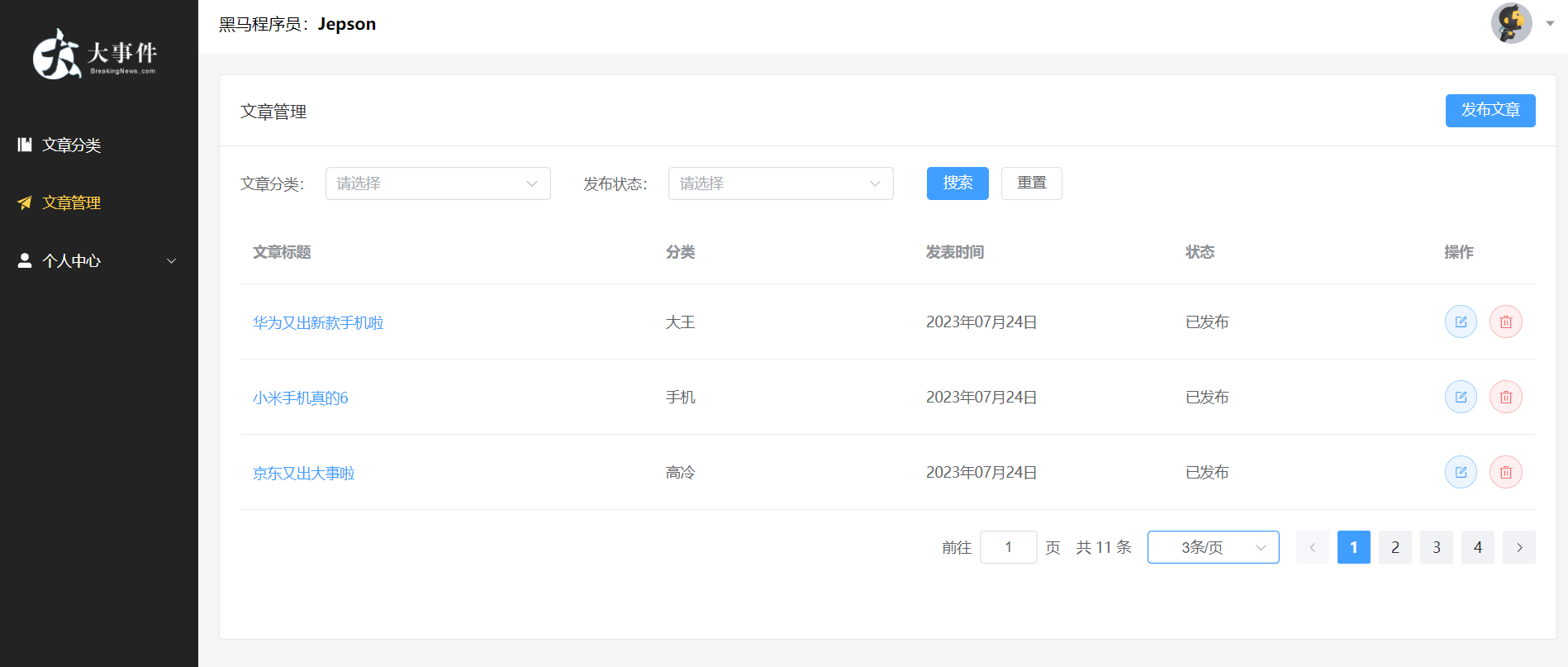
- 搜索表单
<el-form inline>
  <el-form-item label="文章分类:">
    <el-select style="width: 240px">
      <el-option label="新闻" value="111"></el-option>
      <el-option label="体育" value="222"></el-option>
    </el-select>
  </el-form-item>
  <el-form-item label="发布状态:">
    <el-select style="width: 240px">
      <el-option label="已发布" value="已发布"></el-option>
      <el-option label="草稿" value="草稿"></el-option>
    </el-select>
  </el-form-item>
  <el-form-item>
    <el-button type="primary">搜索</el-button>
    <el-button>重置</el-button>
  </el-form-item>
</el-form>
2
3
4
5
6
7
8
9
10
11
12
13
14
15
16
17
18
- 表格准备,模拟假数据渲染
import { Delete, Edit } from '@element-plus/icons-vue'
import { ref } from 'vue'
// 假数据
const articleList = ref([
  {
    id: 5961,
    title: '新的文章啊',
    pub_date: '2022-07-10 14:53:52.604',
    state: '已发布',
    cate_name: '体育'
  },
  {
    id: 5962,
    title: '新的文章啊',
    pub_date: '2022-07-10 14:54:30.904',
    state: '草稿',
    cate_name: '体育'
  }
])
2
3
4
5
6
7
8
9
10
11
12
13
14
15
16
17
18
19
<el-table :data="articleList" style="width: 100%">
  <el-table-column label="文章标题" width="400">
    <template #default="{ row }">
      <el-link type="primary" :underline="false">{{ row.title }}</el-link>
    </template>
  </el-table-column>
  <el-table-column label="分类" prop="cate_name"></el-table-column>
  <el-table-column label="发表时间" prop="pub_date"> </el-table-column>
  <el-table-column label="状态" prop="state"></el-table-column>
  	<!-- 利用作用于插槽row 可以获取当前行的数据 => 类似于 v-for 的 item -->
   <el-table-column label="操作" width="100">
    <template #default="{ row }">
      <el-button
        :icon="Edit"
        circle
        plain
        type="primary"
        @click="onEditArticle(row)"
      ></el-button>
      <el-button
        :icon="Delete"
        circle
        plain
        type="danger"
        @click="onDeleteArticle(row)"
      ></el-button>
    </template>
  </el-table-column>
  <template #empty>
    <el-empty description="没有数据" />
  </template>
</el-table>


const onEditArticle = (row) => {
  console.log(row)
}
const onDeleteArticle = (row) => {
  console.log(row)
}
2
3
4
5
6
7
8
9
10
11
12
13
14
15
16
17
18
19
20
21
22
23
24
25
26
27
28
29
30
31
32
33
34
35
36
37
38
39
40
# 中英国际化处理
默认是英文的,由于这里不涉及切换, 所以在 App.vue 中直接导入设置成中文即可,
<script setup>
import zh from 'element-plus/es/locale/lang/zh-cn.mjs'
</script>

<template>
  <!-- 国际化处理 -->
  <el-config-provider :locale="zh">
    <router-view />
  </el-config-provider>
</template>
2
3
4
5
6
7
8
9
10
# 文章分类选择
为了便于维护,直接拆分成一个小组件 ChannelSelect.vue,因为这个功能会在多个地方用到而且分类的数据是动态渲染的。
而发布状态就已发布和草稿两个,固定的。
- 新建 article/components/ChannelSelect.vue
<template>
  <el-select>
    <el-option label="新闻" value="新闻"></el-option>
    <el-option label="体育" value="体育"></el-option>
  </el-select>
</template>
2
3
4
5
6
- 页面中导入渲染
import ChannelSelect from './components/ChannelSelect.vue'

<el-form-item label="文章分类:">
  <channel-select></channel-select>
</el-form-item>
2
3
4
5
- 调用接口,动态渲染下拉分类,设计成 v-model 的使用方式
<script setup>
import { artGetChannelsService } from '@/api/article'
import { ref } from 'vue'

defineProps({
  modelValue: {
    type: [Number, String]
  }
})

const emit = defineEmits(['update:modelValue'])
const channelList = ref([])
const getChannelList = async () => {
  const res = await artGetChannelsService()
  channelList.value = res.data.data
}
getChannelList()
</script>
<template>
  <el-select
    :modelValue="modelValue"
    @update:modelValue="emit('update:modelValue', $event)"
  >
    <el-option
      v-for="channel in channelList"
      :key="channel.id"
      :label="channel.cate_name"
      :value="channel.id"
    ></el-option>
  </el-select>
</template>
2
3
4
5
6
7
8
9
10
11
12
13
14
15
16
17
18
19
20
21
22
23
24
25
26
27
28
29
30
31
在 Vue2 中 v-model 是 :value 和 @input 的简写;
在 Vue3 中 v-model 是 :modelValue 和 @update:modelValue 的简写
- 父组件定义参数绑定
const params = ref({
  pagenum: 1,
  pagesize: 5,
  cate_id: '',
  state: ''
})

<channel-select v-model="params.cate_id"></channel-select>
2
3
4
5
6
7
8
- 发布状态,也绑定一下,便于将来提交表单
<el-select v-model="params.state">
  <el-option label="已发布" value="已发布"></el-option>
  <el-option label="草稿" value="草稿"></el-option>
</el-select>
2
3
4
# 封装 API 接口,请求渲染
没有数据,可以登录已完成的系统,添加几条数据
api/article.js封装接口
export const artGetListService = (params) =>
  request.get('/my/article/list', { params })
2
- 页面中调用保存数据
const articleList = ref([])
const total = ref(0)

const getArticleList = async () => {
  const res = await artGetListService(params.value)
  articleList.value = res.data.data
  total.value = res.data.total
}
getArticleList()
2
3
4
5
6
7
8
9
- 新建
utils/format.js封装格式化日期函数
import { dayjs } from 'element-plus'

export const formatTime = (time) => dayjs(time).format('YYYY年MM月DD日')
2
3
- 导入使用
import { formatTime } from '@/utils/format'

<el-table-column label="发表时间">
  <template #default="{ row }">
    {{ formatTime(row.pub_date) }}
  </template>
</el-table-column>
2
3
4
5
6
7
# 分页渲染 [element-plus 分页]
- 分页组件
<el-pagination
  v-model:current-page="params.pagenum"
  v-model:page-size="params.pagesize"
  :page-sizes="[2, 3, 4, 5, 10]"
  layout="jumper, total, sizes, prev, pager, next"
  background
  :total="total"
  @size-change="onSizeChange"
  @current-change="onCurrentChange"
  style="margin-top: 20px; justify-content: flex-end"
/>
2
3
4
5
6
7
8
9
10
11
- 提供分页修改逻辑
const onSizeChange = (size) => {
  params.value.pagenum = 1
  params.value.pagesize = size
  getArticleList()
}
const onCurrentChange = (page) => {
  params.value.pagenum = page
  getArticleList()
}
2
3
4
5
6
7
8
9
# 添加 loading 处理
- 准备数据
const loading = ref(false)
- el-table上面绑定
<el-table v-loading="loading" > ... </el-table>
- 发送请求时添加 loading
const getArticleList = async () => {
  loading.value = true

  ...

  loading.value = false
}
getArticleList()
2
3
4
5
6
7
8
# 搜索 和 重置功能
- 注册事件
<el-form-item>
  <el-button @click="onSearch" type="primary">搜索</el-button>
  <el-button @click="onReset">重置</el-button>
</el-form-item>
2
3
4
- 绑定处理
const onSearch = () => {
  params.value.pagenum = 1
  getArticleList()
}

const onReset = () => {
  params.value.pagenum = 1
  params.value.cate_id = ''
  params.value.state = ''
  getArticleList()
}
2
3
4
5
6
7
8
9
10
11
问题:用户修改筛选条件后影响分页操作,点击页码也会进行搜索,代码逻辑是没问题的,但是影响使用体验
**解决:**可以将 params 和筛选表单的绑定解耦,自行研究
# 文章发布&修改 [element-plus - 抽屉]
# 点击显示抽屉
- 准备数据
import { ref } from 'vue'
const visibleDrawer = ref(false)
2
- 准备抽屉容器
<el-drawer
  v-model="visibleDrawer"
  title="大标题"
  direction="rtl"
  size="50%"
>
  <span>Hi there!</span>
</el-drawer>
2
3
4
5
6
7
8
- 点击修改布尔值显示抽屉
<el-button type="primary" @click="onAddArticle">发布文章</el-button>

const visibleDrawer = ref(false)
const onAddArticle = () => {
  visibleDrawer.value = true
}
2
3
4
5
6
# 封装抽屉组件 ArticleEdit
添加 和 编辑,可以共用一个抽屉,所以可以将抽屉封装成一个组件
组件对外暴露一个方法 open, 基于 open 的参数,初始化表单数据,并判断区分是添加 还是 编辑
- open({ }) => 添加操作,添加表单初始化无数据
- open({ id: xx, ... }) => 编辑操作,编辑表单初始化需回显
具体实现:
- 封装组件
article/components/ArticleEdit.vue
<script setup>
import { ref } from 'vue'
const visibleDrawer = ref(false)

const open = (row) => {
  visibleDrawer.value = true
  console.log(row)
}

defineExpose({
  open
})
</script>

<template>
  <!-- 抽屉 -->
  <el-drawer v-model="visibleDrawer" title="大标题" direction="rtl" size="50%">
    <span>Hi there!</span>
  </el-drawer>
</template>
2
3
4
5
6
7
8
9
10
11
12
13
14
15
16
17
18
19
20
- 通过 ref 绑定
const articleEditRef = ref()

<!-- 弹窗 -->
<article-edit ref="articleEditRef"></article-edit>
2
3
4
- 点击调用方法显示弹窗
// 编辑新增逻辑
const onAddArticle = () => {
  articleEditRef.value.open({})
}
const onEditArticle = (row) => {
  articleEditRef.value.open(row)
}
2
3
4
5
6
7
# 完善抽屉表单结构
- 准备数据
const formModel = ref({
  title: '',
  cate_id: '',
  cover_img: '',
  content: '',
  state: ''
})

const open = async (row) => {
  visibleDrawer.value = true
  if (row.id) {
    console.log('编辑回显')
  } else {
    console.log('添加功能')
  }
}
2
3
4
5
6
7
8
9
10
11
12
13
14
15
16
- 准备 form 表单结构
import ChannelSelect from './ChannelSelect.vue'

<template>
  <el-drawer
    v-model="visibleDrawer"
    :title="formModel.id ? '编辑文章' : '添加文章'"
    direction="rtl"
    size="50%"
  >
    <!-- 发表文章表单 -->
    <el-form :model="formModel" ref="formRef" label-width="100px">
      <el-form-item label="文章标题" prop="title">
        <el-input v-model="formModel.title" placeholder="请输入标题"></el-input>
      </el-form-item>
      <el-form-item label="文章分类" prop="cate_id">
        <channel-select
          v-model="formModel.cate_id"
          width="100%"
        ></channel-select>
      </el-form-item>
      <el-form-item label="文章封面" prop="cover_img"> 文件上传 </el-form-item>
      <el-form-item label="文章内容" prop="content">
        <div class="editor">富文本编辑器</div>
      </el-form-item>
      <el-form-item>
        <el-button type="primary">发布</el-button>
        <el-button type="info">草稿</el-button>
      </el-form-item>
    </el-form>
  </el-drawer>
</template>
2
3
4
5
6
7
8
9
10
11
12
13
14
15
16
17
18
19
20
21
22
23
24
25
26
27
28
29
30
31
- 一打开抽屉则默认重置添加的 form 表单数据
// 默认数据
const defaultForm = {
  title: '',
  cate_id: '',
  cover_img: '',
  content: '',
  state: ''
}
const formModel = ref({ ...defaultForm })

const open = async (row) => {
  visibleDrawer.value = true
  if (row.id) {
    console.log('编辑回显')
  } else {
    console.log('添加功能')
    formModel.value = { ...defaultForm }
  }
}
2
3
4
5
6
7
8
9
10
11
12
13
14
15
16
17
18
19
- 扩展 下拉菜单 width props
// ChannelSelect.vue
defineProps({
  modelValue: {
    type: [Number, String]
  },
  width: {
    type: String
  }
})

<el-select
 ...
 :style="{ width }"
>
2
3
4
5
6
7
8
9
10
11
12
13
14
# 上传文件 [element-plus - 文件预览]
- 关闭自动上传,准备结构
import { Plus } from '@element-plus/icons-vue'

<!--
	此处需要关闭 element-plus 的自动上传,不需要配置 action 等参数。
	只需要做前端的本地预览图片即可,无需在提交前上传图标
    语法:URL.createObjectURL(...) 创建本地预览的地址 来预览
-->
<el-upload
  class="avatar-uploader"
  :auto-upload="false"
  :show-file-list="false"
  :on-change="onUploadFile"
>
  <img v-if="imgUrl" :src="imgUrl" class="avatar" />
  <el-icon v-else class="avatar-uploader-icon"><Plus /></el-icon>
</el-upload>
2
3
4
5
6
7
8
9
10
11
12
13
14
15
16
- 准备数据 和 选择图片的处理逻辑
const imgUrl = ref('')
const onUploadFile = (uploadFile) => {
  imgUrl.value = URL.createObjectURL(uploadFile.raw)
  formModel.value.cover_img = uploadFile.raw
}
2
3
4
5
- 样式美化
.avatar-uploader {
  :deep() {
    .avatar {
      width: 178px;
      height: 178px;
      display: block;
    }
    .el-upload {
      border: 1px dashed var(--el-border-color);
      border-radius: 6px;
      cursor: pointer;
      position: relative;
      overflow: hidden;
      transition: var(--el-transition-duration-fast);
    }
    .el-upload:hover {
      border-color: var(--el-color-primary);
    }
    .el-icon.avatar-uploader-icon {
      font-size: 28px;
      color: #8c939d;
      width: 178px;
      height: 178px;
      text-align: center;
    }
  }
}
2
3
4
5
6
7
8
9
10
11
12
13
14
15
16
17
18
19
20
21
22
23
24
25
26
27
# 富文本编辑器 [ vue-quill ]
官网地址:https://vueup.github.io/vue-quill/
- 安装包
pnpm add @vueup/vue-quill@latest
- 注册成局部组件
import { QuillEditor } from '@vueup/vue-quill'
import '@vueup/vue-quill/dist/vue-quill.snow.css'
2
- 页面中使用绑定
<div class="editor">
  <quill-editor
    theme="snow"
    v-model:content="formModel.content"
    contentType="html"
  >
  </quill-editor>
</div>
2
3
4
5
6
7
8
- 样式美化
.editor {
  width: 100%;
  :deep(.ql-editor) {
    min-height: 200px;
  }
}
2
3
4
5
6
# 添加文章功能
- 封装添加接口
export const artPublishService = (data) =>
  request.post('/my/article/add', data)
2
- 注册点击事件调用
<el-form-item>
  <el-button @click="onPublish('已发布')" type="primary">发布</el-button>
  <el-button @click="onPublish('草稿')" type="info">草稿</el-button>
</el-form-item>

// 发布文章
const emit = defineEmits(['success'])
const onPublish = async (state) => {
  // 将已发布还是草稿状态,存入 state
  formModel.value.state = state

  // 转换 formData 数据
  const fd = new FormData()
  for (let key in formModel.value) {
    fd.append(key, formModel.value[key])
  }

  if (formModel.value.id) {
    console.log('编辑操作')
  } else {
    // 添加请求
    await artPublishService(fd)
    ElMessage.success('添加成功')
    visibleDrawer.value = false
    emit('success', 'add')
  }
}
2
3
4
5
6
7
8
9
10
11
12
13
14
15
16
17
18
19
20
21
22
23
24
25
26
27
- 父组件监听事件,重新渲染
<article-edit ref="articleEditRef" @success="onSuccess"></article-edit>

// 添加修改成功
const onSuccess = (type) => {
  if (type === 'add') {
    // 如果是添加,需要跳转渲染最后一页,编辑直接渲染当前页
    const lastPage = Math.ceil((total.value + 1) / params.value.pagesize)
    params.value.pagenum = lastPage
  }
  getArticleList()
}
2
3
4
5
6
7
8
9
10
11
# 添加完成后的内容重置
import { ..., nextTick } from 'vue'

const formRef = ref()
const editorRef = ref()
const open = async (row) => {
  visibleDrawer.value = true
  if (row.id) {
    console.log('编辑回显')
  } else {
    // console.log('添加功能')
    // 添加完成后要对抽屉内容进行重置
    // 这里重置了表单的数据,但是图片地址和富文本编辑器需要手动重置
    formModel.value = { ...defaultForm }
    imgUrl.value = ''
    await nextTick() // 等待 DOM 渲染完再setHTML,不然报错
    editorRef.value.setHTML('')
  }
}


<quill-editor
  ref="editorRef"
  ......
2
3
4
5
6
7
8
9
10
11
12
13
14
15
16
17
18
19
20
21
22
23
原来的代码会报错,因为可能quill-editor还没挂载到DOM上就执行了setHTML
解决方法:加上await nextTick()等DOM渲染完再对quill-editor进行操作
# 编辑文章回显
如果是编辑操作,一打开抽屉,就需要发送请求,获取数据进行回显
- 封装接口,根据 id 获取详情数据
export const artGetDetailService = (id) =>
  request.get('my/article/info', { params: { id } })
2
- 页面中调用渲染
const open = async (row) => {
  visibleDrawer.value = true
  if (row.id) {
    console.log('编辑回显')
    const res = await artGetDetailService(row.id)
    formModel.value = res.data.data
    imgUrl.value = baseURL + formModel.value.cover_img
    // 发布时提交的是本地图片文件/ 而编辑时res提供的是图片的链接
    // 编辑时提交给后台,图片需要的是 file 格式的,需要将网络图片下载并转换成 file 格式
    // 网络图片转成 file 对象,需要转换一下
    formModel.value.cover_img = await imageUrlToFile(imgUrl.value, formModel.value.cover_img)
  } else {
    console.log('添加功能')
    ...
  }
}
2
3
4
5
6
7
8
9
10
11
12
13
14
15
16
chatGPT prompt:封装一个函数,基于 axios, 网络图片地址,转 file 对象, 请注意:写中文注释
import axios from 'axios'

// 将网络图片地址转换为File对象
async function imageUrlToFile(url, fileName) {
  try {
    // 第一步:使用axios获取网络图片数据
    const response = await axios.get(url, { responseType: 'arraybuffer' });
    const imageData = response.data;

    // 第二步:将图片数据转换为Blob对象
    const blob = new Blob([imageData], { type: response.headers['content-type'] });

    // 第三步:创建一个新的File对象
    const file = new File([blob], fileName, { type: blob.type });

    return file;
  } catch (error) {
    console.error('将图片转换为File对象时发生错误:', error);
    throw error;
  }
}
2
3
4
5
6
7
8
9
10
11
12
13
14
15
16
17
18
19
20
21
# 编辑文章功能
- 封装编辑接口
export const artEditService = (data) => request.put('my/article/info', data)
- 提交时调用
const onPublish = async (state) => {
  ...
  if (formModel.value.id) {
    await artEditService(fd)
    ElMessage.success('编辑成功')
    visibleDrawer.value = false
    emit('success', 'edit')
  } else {
    // 添加请求
    ...
  }
}
2
3
4
5
6
7
8
9
10
11
12
# 文章删除
- 封装删除接口
export const artDelService = (id) => request.delete('my/article/info', { params: { id } })
- 页面中添加确认框调用
const onDeleteArticle = async (row) => {
  await ElMessageBox.confirm('你确认删除该文章信息吗?', '温馨提示', {
    type: 'warning',
    confirmButtonText: '确认',
    cancelButtonText: '取消'
  })
  await artDelService(row.id)
  ElMessage({ type: 'success', message: '删除成功' })
  getArticleList()
}
2
3
4
5
6
7
8
9
10
# ChatGPT & Copilot
# AI 的认知 & 讲解内容说明
认知同步:
- AI 早已不是新事物 (接受) => 语音识别,人脸识别,无人驾驶,智能机器人... (包括 ChatGPT 也是研发了多年的产物)
- AI 本质是智能工具 (认识) => 人工智能辅助,可以提升效率,但不具备思想意识,无法从零到一取代人类工作
- AI 一定会淘汰掉一部分人 => 逆水行舟,不进则退;学会拥抱变化,尽早上车
两个工具:
ChatGPT 3.5 的使用 (4.0 使用方式一致,回答准确度更高,但付费,且每3小时,有次数限制)
正常注册流程 (IP限制,手机号限制)
三方整合产品
谷歌搜索:chatgpt 免费网站列表
https://github.com/LiLittleCat/awesome-free-chatgpt
工具 Github Copilot 智能生成代码
# ChatGPT 的基本使用 - Prompt 优化
AI 互动的过程中,容易出现的问题:
- AI未能理解问题的核心要点
- AI的回答过于宽泛 或 过于具体
- AI提供了错误的信息或观点
- AI未能提供有价值的建议或解决方案
在识别了问题所在之后,我们可以尝试以下策略来优化我们的Prompt:
明确提问:
确保问题表述清晰明确,关键字的准确度,决定了AI 对于需求的理解。
细化需求:
将问题拆分成多个小问题,可以帮助AI更具针对性地回答,也利于即时纠错。
添加背景信息:
提供有关问题背景的详细信息,也可以给 AI 预设一个角色,将有助于AI生成更具深度和价值的回答。
适当引导:
比如:“例如”、“请注意”、“请使用”等,来告诉模型你期望它做什么 或者 不做什么
限制范围:
通过限定回答的范围和长度,可以引导AI生成更精炼的回答
...
# 案例 - 前端简历
# Prompt 优化前:
Prompt1:
前端简历
# Prompt 优化后:
Prompt1:
背景:你是一名【具有三年开发经验】的前端开发工程师,这三年期间,前两年,你做的【金融】相关四个项目,最后一年做的是【医疗】相关领域的两个项目,且有一定的管理 10人+ 团队的经验。主要的技术栈:【Vue】 和 【小程序】。由于你是计算机软件工程专业,所以你具备一些Java后台、Mysql数据库的知识,也掌握一些基础的算法。

问题:你会如何编写你的简历个人技能介绍

要求:8条技能介绍,请注意:你不会 angular。
2
3
4
5
Prompt2:
基于上文情境,你会如何编写你的项目经验介绍
Prompt3:
你刚才说的方向完全没有问题,但是我想看到更多的项目技术亮点,项目业务解决方案。
请注意:每个项目3个技术亮点,3个业务解决方案。
2
# 工具 Github Copilot 智能生成代码的使用
# 安装步骤
- 登录 github,试用 Copilot
- 打开 vscode, 搜索并安装插件 Copilot
# 使用说明
- 删除键:不接受
- Tab键:接收
- Ctrl + enter: 查看更多方案
# 个人中心项目实战 - 基本资料
# 静态结构 + 校验处理
chatgpt prompt 提示词参考:
请基于 elementPlus 和 Vue3 的语法,生成组件代码
要求:
一、表单结构要求
1.  组件中包含一个el-form表单,有四行内容,前三行是输入框,第四行是按钮
2. 第一行 label 登录名称,输入框禁用不可输入状态
3. 第二行 label 用户昵称,输入框可输入
4. 第三行 label 用户邮箱,输入框可输入
5. 第四行按钮,提交修改

二、校验需求
给昵称 和 邮箱添加校验
1. 昵称 nickname 必须是2-10位的非空字符串
2. 邮箱 email 符合邮箱格式即可,且不能为空
2
3
4
5
6
7
8
9
10
11
12
13
参考目标代码:
<script setup>
import { useUserStore } from '@/stores'
import { ref } from 'vue'
// 是在使用仓库中数据的初始值--无需响应式,所以这样解构可以的
const {
  user: { username, nickname, email, id },
  getUser()
} = useUserStore()

const userInfo = ref({ username, nickname, email, id })

const rules = {
  nickname: [
    { required: true, message: '请输入用户昵称', trigger: 'blur' },
    {
      pattern: /^\S{2,10}$/,
      message: '昵称必须是2-10位的非空字符串',
      trigger: 'blur'
    }
  ],
  email: [
    { required: true, message: '请输入用户邮箱', trigger: 'blur' },
    { type: 'email', message: '邮箱格式不正确', trigger: 'blur' }
  ]
}
</script>

<template>
  <page-container title="基本资料">
    <el-row>
      <el-col :span="12">
        <el-form
          :model="userInfo"
          :rules="rules"
          ref="formRef"
          label-width="100px"
          size="large"
        >
          <el-form-item label="登录名称">
            <el-input v-model="userInfo.username" disabled></el-input>
          </el-form-item>
          <el-form-item label="用户昵称" prop="nickname">
            <el-input v-model="userInfo.nickname"></el-input>
          </el-form-item>
          <el-form-item label="用户邮箱" prop="email">
            <el-input v-model="userInfo.email"></el-input>
          </el-form-item>
          <el-form-item>
            <el-button type="primary">提交修改</el-button>
          </el-form-item>
        </el-form>
      </el-col>
    </el-row>
  </page-container>
</template>
2
3
4
5
6
7
8
9
10
11
12
13
14
15
16
17
18
19
20
21
22
23
24
25
26
27
28
29
30
31
32
33
34
35
36
37
38
39
40
41
42
43
44
45
46
47
48
49
50
51
52
53
54
55
# 封装接口,更新个人信息
- 封装接口
// 更新用户基本信息
export const userUpdateInfoService = ({ id, nickname, email }) =>
  request.put('/my/userinfo', { id, nickname, email })
2
3
- 页面中校验后,封装调用
const formRef = ref()
const onSubmit = async () => {
  const valid = await formRef.value.validate()
  if (valid) {
    await userUpdateInfoService(userInfo.value)
    await getUser()
    ElMessage.success('修改成功')
  }
}

...@click="onSubmit"
2
3
4
5
6
7
8
9
10
11
# 个人中心项目实战 - 更换头像
# 静态结构
<script setup>
import { ref } from 'vue'
import { Plus, Upload } from '@element-plus/icons-vue'
import { useUserStore } from '@/stores'

const userStore = useUserStore()

const imgUrl = ref(userStore.user.user_pic)
const onUploadFile = (file) => {
  console.log(file)
}
</script>

<template>
  <page-container title="更换头像">
    <el-row>
      <el-col :span="12">
        <el-upload
          ref="uploadRef"
          class="avatar-uploader"
          :auto-upload="false"
          :show-file-list="false"
          :on-change="onUploadFile"
        >
          <img v-if="imgUrl" :src="imgUrl" class="avatar" />
          <img v-else src="@/assets/avatar.jpg" width="278" />
        </el-upload>
        <br />
        <el-button type="primary" :icon="Plus" size="large">
          选择图片
        </el-button>
        <el-button type="success" :icon="Upload" size="large">
          上传头像
        </el-button>
      </el-col>
    </el-row>
  </page-container>
</template>

<style lang="scss" scoped>
.avatar-uploader {
  :deep() {
    .avatar {
      width: 278px;
      height: 278px;
      display: block;
    }
    .el-upload {
      border: 1px dashed var(--el-border-color);
      border-radius: 6px;
      cursor: pointer;
      position: relative;
      overflow: hidden;
      transition: var(--el-transition-duration-fast);
    }
    .el-upload:hover {
      border-color: var(--el-color-primary);
    }
    .el-icon.avatar-uploader-icon {
      font-size: 28px;
      color: #8c939d;
      width: 278px;
      height: 278px;
      text-align: center;
    }
  }
}
</style>
2
3
4
5
6
7
8
9
10
11
12
13
14
15
16
17
18
19
20
21
22
23
24
25
26
27
28
29
30
31
32
33
34
35
36
37
38
39
40
41
42
43
44
45
46
47
48
49
50
51
52
53
54
55
56
57
58
59
60
61
62
63
64
65
66
67
68
# 选择预览图片
const uploadRef = ref()
const imgUrl = ref(userStore.user.user_pic)
const onUploadFile = (file) => {
  // 基于 FileReader 读取图片做预览
  const reader = new FileReader()
  reader.readAsDataURL(file.raw)
  reader.onload = () => {
    imgUrl.value = reader.result
  }
}
<el-upload ref="uploadRef"></el-upload>
<el-button
  @click="uploadRef.$el.querySelector('input').click()"
  type="primary"
  :icon="Plus"
  size="large"
  >选择图片</el-button
>
2
3
4
5
6
7
8
9
10
11
12
13
14
15
16
17
18
这段代码的作用是将图片文件转换为 Base64 格式
代码解析:
FileReader对象:FileReader是浏览器提供的用于读取文件内容的 API。
readAsDataURL(file.raw)方法:readAsDataURL是FileReader提供的方法,用于将文件读取为 Base64 编码的 Data URL 字符串。file.raw表示你传入的文件对象,通常是File或Blob。
onload事件:- 当文件读取完成后,
onload事件会触发。 reader.result包含了Base64 编码的文件内容,以data:[MIME类型];base64,开头。
- 当文件读取完成后,
imgUrl.value = reader.result:- 这里将读取到的 Base64 字符串赋值给
imgUrl,你可以将它用作图片的src属性进行预览。
- 这里将读取到的 Base64 字符串赋值给
# 上传头像
- 封装接口
// 更新用户头像
export const userUpdateAvatarService = (avatar) => request.patch('/my/update/avatar', { avatar })
2
- 调用接口
import { userUpdateAvatarService } from '@/api/user'

const onUpdateAvatar = async () => {
  await userUpdateAvatarService(imgUrl.value)
  await userStore.getUser()
  ElMessage({ type: 'success', message: '更换头像成功' })
}

...@click="userUpdateAvatarService"
2
3
4
5
6
7
8
9
# 个人中心项目实战 - 重置密码
chatgpt prompt
请基于 elementPlus 和 Vue3 的语法,生成组件代码
要求:
一、表单结构要求
1. 组件中包含一个el-form表单,有四行内容,前三行是表单输入框,第四行是两个按钮
2. 第一行 label 原密码
3. 第二行 label 新密码
4. 第三行 label 确认密码
5. 第四行两个按钮,修改密码 和 重置

二、form绑定字段如下:
const pwdForm = ref({
  old_pwd: '',
  new_pwd: '',
  re_pwd: ''
})

三、校验需求
所有字段,都是 6-15位 非空
自定义校验1:原密码 和 新密码不能一样
自定义校验2:新密码 和 确认密码必须一样
2
3
4
5
6
7
8
9
10
11
12
13
14
15
16
17
18
19
20
# 静态结构 + 校验处理
<script setup>
import { ref } from 'vue'
const pwdForm = ref({
  old_pwd: '',
  new_pwd: '',
  re_pwd: ''
})

const checkOldSame = (rule, value, cb) => {
  if (value === pwdForm.value.old_pwd) {
    cb(new Error('原密码和新密码不能一样!'))
  } else {
    cb()
  }
}

const checkNewSame = (rule, value, cb) => {
  if (value !== pwdForm.value.new_pwd) {
    cb(new Error('新密码和确认再次输入的新密码不一样!'))
  } else {
    cb()
  }
}

const rules = {
  // 原密码
  old_pwd: [
    { required: true, message: '请输入密码', trigger: 'blur' },
    {
      pattern: /^\S{6,15}$/,
      message: '密码长度必须是6-15位的非空字符串',
      trigger: 'blur'
    }
  ],
  // 新密码
  new_pwd: [
    { required: true, message: '请输入新密码', trigger: 'blur' },
    {
      pattern: /^\S{6,15}$/,
      message: '密码长度必须是6-15位的非空字符串',
      trigger: 'blur'
    },
    { validator: checkOldSame, trigger: 'blur' }
  ],
  // 确认新密码
  re_pwd: [
    { required: true, message: '请再次确认新密码', trigger: 'blur' },
    {
      pattern: /^\S{6,15}$/,
      message: '密码长度必须是6-15位的非空字符串',
      trigger: 'blur'
    },
    { validator: checkNewSame, trigger: 'blur' }
  ]
}
</script>
<template>
  <page-container title="重置密码">
    <el-row>
      <el-col :span="12">
        <el-form
          :model="pwdForm"
          :rules="rules"
          ref="formRef"
          label-width="100px"
          size="large"
        >
          <el-form-item label="原密码" prop="old_pwd">
            <el-input v-model="pwdForm.old_pwd" type="password"></el-input>
          </el-form-item>
          <el-form-item label="新密码" prop="new_pwd">
            <el-input v-model="pwdForm.new_pwd" type="password"></el-input>
          </el-form-item>
          <el-form-item label="确认新密码" prop="re_pwd">
            <el-input v-model="pwdForm.re_pwd" type="password"></el-input>
          </el-form-item>
          <el-form-item>
            <el-button @click="onSubmit" type="primary">修改密码</el-button>
            <el-button @click="onReset">重置</el-button>
          </el-form-item>
        </el-form>
      </el-col>
    </el-row>
  </page-container>
</template>
2
3
4
5
6
7
8
9
10
11
12
13
14
15
16
17
18
19
20
21
22
23
24
25
26
27
28
29
30
31
32
33
34
35
36
37
38
39
40
41
42
43
44
45
46
47
48
49
50
51
52
53
54
55
56
57
58
59
60
61
62
63
64
65
66
67
68
69
70
71
72
73
74
75
76
77
78
79
80
81
82
83
84
85
# 封装接口,更新密码信息
- 封装接口
// 更新用户密码
export const userUpdatePasswordService = ({ old_pwd, new_pwd, re_pwd }) =>
  request.patch('/my/updatepwd', { old_pwd, new_pwd, re_pwd })
2
3
- 页面中调用
import { ref } from 'vue'
import { userUpdatePasswordService } from '@/api/user'
import { useUserStore } from '@/stores'
import { useRouter } from 'vue-router'

const formRef = ref()
const router = useRouter()
const userStore = useUserStore()
const onSubmit = async () => {
  const valid = await formRef.value.validate()
  if (valid) {
    await userUpdatePasswordService(pwdForm.value)
    ElMessage({ type: 'success', message: '更换密码成功' })
    userStore.setToken('')
    userStore.setUser({})
    router.push('/login')
  }
}
const onReset = () => {
  formRef.value.resetFields()
}
2
3
4
5
6
7
8
9
10
11
12
13
14
15
16
17
18
19
20
21